buku tamu guestbook melayang

Guestbook
LETAKKAN KODE GUESTBOOK/SHOUTMIX/CBOX/SHOUTCAMP ANDA DISINI

Recent Comment

Recent Comment

autoplay

Pages

I LOVE PHOTOSHOP

The photoshop is always company me any where when i need to reach some effect.

This is default featured slide 2 title

Go to Blogger edit html and find these sentences.Now replace these sentences with your own descriptions.

This is default featured slide 3 title

Go to Blogger edit html and find these sentences.Now replace these sentences with your own descriptions.

This is default featured slide 4 title

Go to Blogger edit html and find these sentences.Now replace these sentences with your own descriptions.

This is default featured slide 5 title

Go to Blogger edit html and find these sentences.Now replace these sentences with your own descriptions.

Minggu, 27 Mei 2012

Manipulasi Gambar - Manusia Buah Melon


    download gambar ini sebagai bahan-bahan kita


  • masuk kelangkah pertama buka gambar melon dengan Photoshop
  • selanjutnya buka gambar wajah lalu drag ke gambar lemon kita tadi lalu atur posisi seperti gambar dibawah lalu ganti Blending mode layer nya menjadi Luminosity


  • dengan menggunakan Eraser Tool hapus bagian wajah sehingga layer wajah menjadi seperti gambar dibawah ini


  • jadi jika penghapusan selesai hasil sementara akan terlihat seperti gambar dibawah ini


  • gandakan layer wajah (yang ada matanya itu) bisa dengan menekan tombol CTRL + J pada keyboard atau bisa juga dari menu Layer > Duplicate layer lalu pada layer wajah copy (gandaan dari layer wajah) hapus bagian2 yang tidak kita butuhkan sehingga hanya tersisa bola mata yang birunya saja dan ubah blending mode layernya menjadi Normal sehingga gambar menjadi seperti dibawah ini


  • jadi jika penghapusan selesai hasil sementara akan terlihat seperti gambar dibawah ini


  • selanjutnya buka gambar mulut lalu hapus bagian2 diluar bagian mulut sehingga yang tersisa dari gambar mulut seperti gambar dibawah ini


  • atur posisi gambar mulut seperti gambar dibawah ini dan ubah blending mode layer nya menjadi Luminosity


  • hampir selesai :) saatnya kita membuat warna gigi menjadi putih dengan metode sama seperti membuat mata biru diatas tadi . Caranya gandakan layer mulut lalu ubah Blending mode nya menjadi Normal lalu hapus bagian2 diluar gigi sehhingga yang tersisa hanya bagian gigi nya saja

  • so hasil akhirnya

    Membuat Globe 3D


    Tutorial Photoshop kali ini saya akan menunjukkan bagaimana membuat efek 3d dengan Photoshop
    Yuk belajar Photoshop bersama
      indophotoshop.blogspot.com tempat belajar photoshop tutorial photoshop
    1. Buat sebuah dokumen baru dengan ukuran 500 x 500 px lalu dengan menggunakan Gradient Bucket Tool warnai background kita seperti gambar dibawah ini. ctt : hasilnya ga perlu sama persis kayak gambar dibawah ini yang penting warna merahnya ada ditengah2 gitu
    2. indophotoshop.blogspot.com tempat belajar photoshop tutorial photoshop
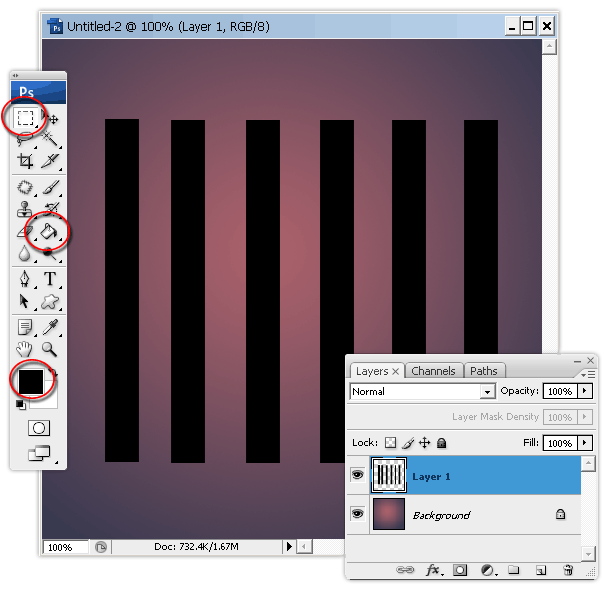
    3. Buat sebuah layer baru (shift + ctrl + n) lalu buat tiang-tiang persegi panjang seperti gambar dibawah ini. Pertama dengan menggunakan Rectangular Marquee TOol buat sebuah seleksi persegi panjang lalu dengan menggunakan Paint Bucket TOol warnai seleksi tadi dengan warna hitam
    4. indophotoshop.blogspot.com tempat belajar photoshop tutorial photoshop
    5. Jika sudah gandakan layer tiang perseginya dengan menekan Ctrl + J pada keyboard lalu buka menu Edit - Transform - Rotate 90 CW
    6. indophotoshop.blogspot.com tempat belajar photoshop tutorial photoshop
    7. Gabungkan layer nya dengan menekan Ctrl + E pada keyboard
    8. indophotoshop.blogspot.com tempat belajar photoshop tutorial photoshop
    9. Selanjutnya aktifkan Eliptical marquee Tool lalu sambil menahan tombol shift pada keyboard (agar lingkaran sempurna) buat sebuah seleksi lingkaran seperti gambar 1 dibawah ini. Selanjutnya buka menu filter - distrort - spherize atur nilai Amount nya 100 dan mode Normal  maka gambar akan terlihat seperti gambar 2 dibawah ini
    10. indophotoshop.blogspot.com tempat belajar photoshop tutorial photoshop
    11. Selanjutnya tekan Shift + ctrl + i maka pola seleksi akan berubah , lalu tekan tombol del pada keyboard maka yang tersisa berbentuk bulat , lalu tekan ctrl + d untuk menghilangkan seleksinya
    12. indophotoshop.blogspot.com tempat belajar photoshop tutorial photoshop
    13. Selanjutnya buka menu Layer - Layer Style - Gradient Overlay lalu atur propertis nya seperti gambar dibawah ini lalu klik OK
    14. indophotoshop.blogspot.com tempat belajar photoshop tutorial photoshop

      Maka gambar globe akan terlihat seperti gambar dibawah ini
      indophotoshop.blogspot.com tempat belajar photoshop tutorial photoshop
    15. Gandakan Layer bola nya (ctrl + j) lalu tekan ctrl + T lalu rotasikan sekitar 45 derajat lalu tekan enter jika sudah pas. Nah jika sudah ganti dan tambahkan layer style nya melalui menu Layer - Layer Style - Gradient Overlay setting juga untuk Inner Shadow
    16. indophotoshop.blogspot.com tempat belajar photoshop tutorial photoshop
      Klik Untuk Zoom Gambar


      Jika tahap diatas dilakukan dengan benar maka gambar akan terlihat seperti gambar dibawah ini
      indophotoshop.blogspot.com tempat belajar photoshop tutorial photoshop
    17. Tekan tombol Shift + Ctrl + Alt + E maka akan tercipta sebuah layer baru seperti gambar 1 dibawah ini. Lalu buka menu Filter - Blur - Gaussian Blur isikan 20 pada field radius lalu klik OK maka bola tadi akan menjadi kabur karena efek blur tadi (gbr 2 dibawah). Selanjutnya ubah Blending mode nya menjadi Overlay dan Opacity nya menjadi 60% maka gambar akan menjadi seperti gambar 3 dibawah ini
    18. indophotoshop.blogspot.com tempat belajar photoshop tutorial photoshop
      indophotoshop.blogspot.com tempat belajar photoshop tutorial photoshop

      indophotoshop.blogspot.com tempat belajar photoshop tutorial photoshop
    19. Gandakan layer bola yang ada pada posisi ke 2 dari bawah dengan menekan ctrl + J lalu matikan layer style nya
    20. indophotoshop.blogspot.com tempat belajar photoshop tutorial photoshop
    21. lalu tekan Ctrl + T ubah bentuk bola tersebut menjadi seperti gambar dibawah ini
    22. indophotoshop.blogspot.com tempat belajar photoshop tutorial photoshop
    23. Lalu buka menu Filter - Blur - Gaussian Blur isikan 9 pada field radius, dan ubah opacity layer nya menjadi 30 % Selesai DEH !!!!

    Baca yang Ini !!!

    Membuat Apel 3D


    Tutorial Photoshop kali ini saya ambil dari sebuah situs penyedia Tutorial Photoshop ternama tapi lupa dari mana sumber aslinya jadi saya translate ato saya tampilkan dengan cara saya sendiri, mudah2 an jadi makin mudah buat agan2 sekalian mempraktekanya

    Membuat Simply Angry Icon

    Membuat Simply Angry Icon web desain grafisWa…..h udah malam neh, tapi belum ngantuk. Maklum anak Dugem :D (keluar malam aja jarang, ye…). Udah deh dari pada bengong nggak nentu (nanti kesambet), mendingan buat tutorial lagi.Gimana kalo sekarang kita buat Icon Angry yang simple aja (biar kalo mau tidur masih sempat).
    Gak usah ngomongin malam lagi, nanti tambah ngantuk.
    Oke kita mulai aja

    Menggunakan Tekstur Daun untuk Membuat Wallpaper Indonesia Hijau

    Ingin membuat peta Indonesia dengan daun? ya, dengan photoshop kita dapat melakukannya. Pada tutorial photoshop ini kita akan membuat peta Indonesia menggunakan tekstu daun, dan memberi sedikit sentuhan untuk membuat background yang menarik.

    Sumber inspirasi dari pembuatan seni ini adalah semakin maraknya kampanye pelestarian lingkungan hidup akhir-akhir ini. dan salah satu yang bisa menjadi simbol dari pelestarian alam adalah daun dan warna hijau.
    Sebelum memulai, mari terlebih dahulu kita lihat hasil akhir dari gambar yang akan kita buat. Klik disini untuk melihat dalam ukuran yang sebenarnya.
    tutorial membuat Peta Indonesia dengan tekstur daun menggunakan photoshop
    Setelah kamu lihat hasil akhir gambarnya sekarang mari kita mulai…

    Tipografi Batik pada Tekstur Kayu

    Pada tutorial photoshop kali ini kita akan membuat tekstur kayu yang kemudian akan kita gunakan untuk membuat sebuah kreasi tulisan. Dalam kreasi tulisan tersebut kita akan menggunakan motif kain batik, sebuah karya seni kebanggaan bangsa kita tercinta Indonesia.

    Sebelum memulai langkah-langkahnya telebih dahulu kita lihat hasil akhir dari gambar yang akan kita buat. Atau lihat gambar dalam ukuran sebenarnya.
    belajar photoshop tipografi batik pada tekstur kayu

    Quick Tip: Create a Mech-Inspired Text Effect in Photoshop Using Layer Styles

    Final Product What You'll Be Creating